こんにちは
イコライザーでハッピーになったぽいぽいプリンです
MetaQuest3のマイクの音量をブーストした記録になります


ぽいぽいプリン
◆ プロフィール
金融業界のシステムエンジニアを経て、現在はフリーランスとして週3日稼働のゆるい生活を送る。趣味の英語学習をきっかけにVRChatの世界へ。
- 🐾2023年10月 英語の勉強開始
- 🐾2024年11月 VRChatでの交流をスタート
- 🐾2025年10月 適応障害による休職を経験
- 🐾2026年05月 退職
- 🐾2026年06月 フリーランスへ転身
きっかけ
VRChatをプレイ中…

君、声ほとんど聴こえないぞ

え、そう?
へロー!
聴こえますかー!!
そして海外ニキは無言で立ち去った
そんなことがパブリックで何度かありました
検索してみると
MetaQuest3はどうにもマイク音量が
小さめになる傾向にあるようです
VRChatは周囲にいる人のユーザー別に
音量を調整することができますが
設定してくれるかどうかは相手次第です
設定の存在すら知らない場合もあります
会話の機会損失を減らすためにも
音量を底上げすることに決めました
筆者のプレイ環境
・SteamVRでMetaQuest3を接続しVRChatをプレイ
・シリコンカバー装着
・Windowsのマイク音量:100%
・VRChat内のマイクの設定
・入力デバイス:Steam Streaming Microphone
・マイクの出力音量:100%
・ノイズの抑制:オフ
・マイクが有効になる音量:1%
この状態で
VRChat内で普通に喋ると音量バーが10%程度
大声で叫んでも20%くらいまでしか上がりません
いつの間にか実装されていた
マイクテストを試しても
自分の声、小っさ!となっていました
以前はAirLinkやVirtual Desktopでも
プレイしていましたが、全て「小っさ!」でした
参考記事
以下noteを参考にさせていただきました

マイクの入力設定は
更に孫参照先にあったようですが
その記事は削除されていたので
手探りで設定しました
Equalizer APO のインストール
ダウンロード
■Equalizer APOのダウンロード

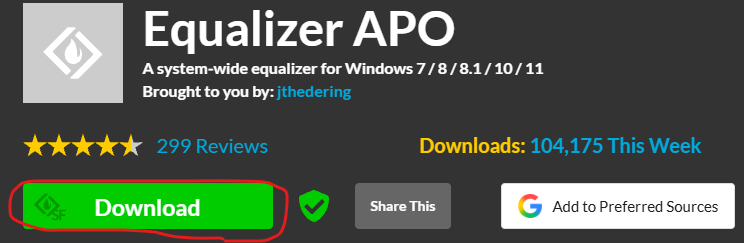
緑のボタンをポチっとな
インストールを勧める中で
どのデバイスに適応するか
途中でメニューが出てきます
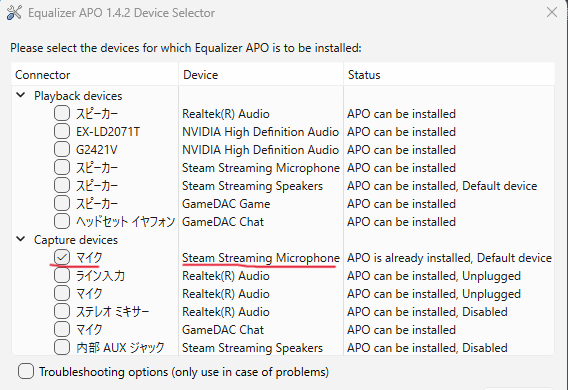
Capture dvicesの項目で
「Steam Streaming Microphone」を選択しておきます
これはSteamVRでMetaQuest3を使用するときの表示名です
AirLinkやVirtual Desktopなど
他の接続環境の方はそれっぽいものを選択してください
ここで一旦PC再起動
設定を反映させるために
ここで再起動必須のようです
Peace Equalizer, interface Equalizer APO のインストール
■Peace Equalizer, interface Equalizer APO のダウンロード
「Equalizer APO」を分かりやすいUIで
操作するための拡張インターフェースです
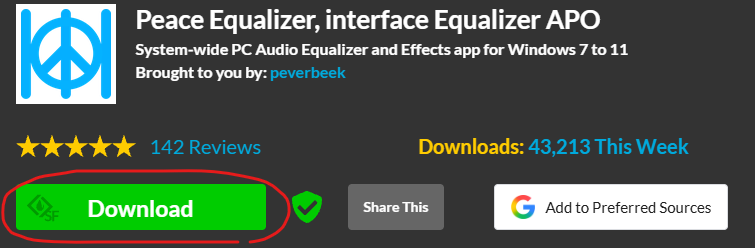
緑のボタンをポチっとな
インストール後、簡易モードか
詳細モードにするかのメニューを選べます
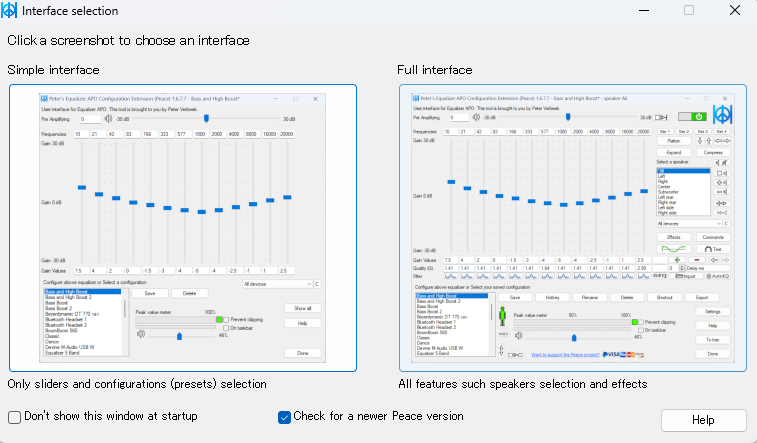
右側のFull interfaceを選びました
音量設定
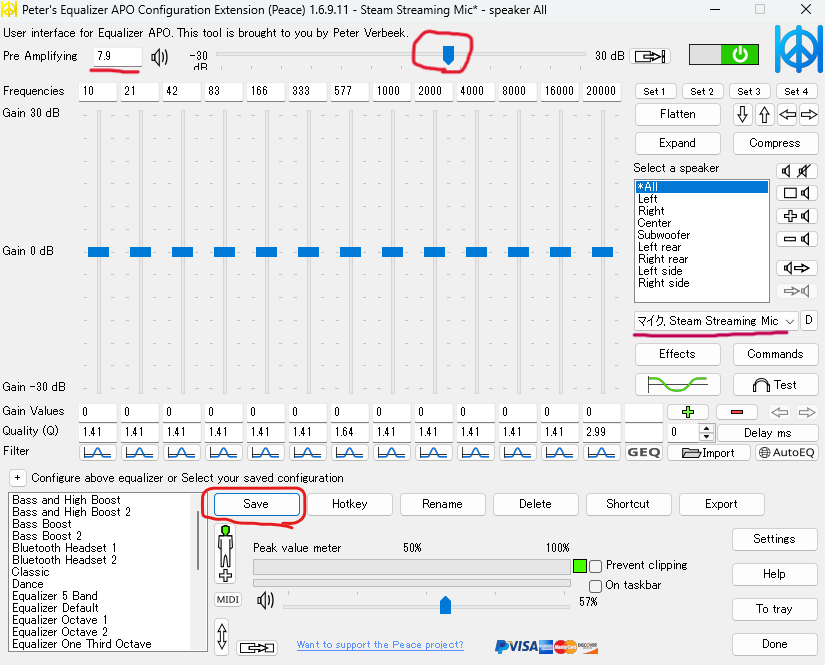
メニューを開き、右側の入力デバイスで
「Steam Streaming Microphone」を選択
そして上のバーで音量調整をします
5~15dBのくらいの範囲で手探り調整
最終的に7.9dBになりました
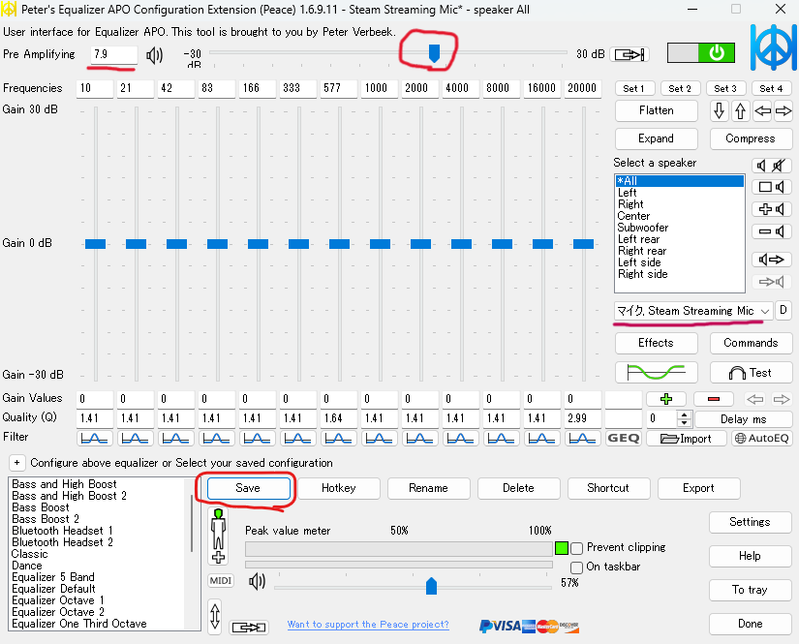
各種設定後[Save]を押して
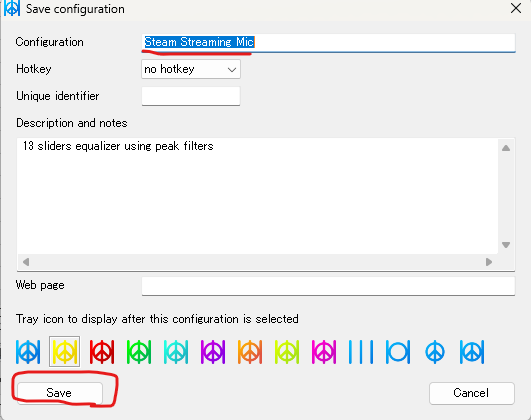
名前を適当につけて保存します
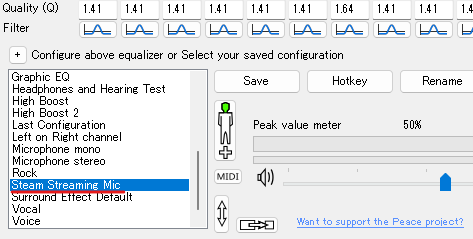
以後、メインメニューの左下から設定を選択することができます
蛇足:音量設定の確認時に使ったもの

OBS Studioを用いて
マイク音量バーが黄色い範囲に収まるように設定しました
せっかくつよつよPCになったので
動画でも作ってみるか…?と
OBS Studioを入れてみたのですが
ネタも素材もないのでPC内の文鎮ソフトと化して
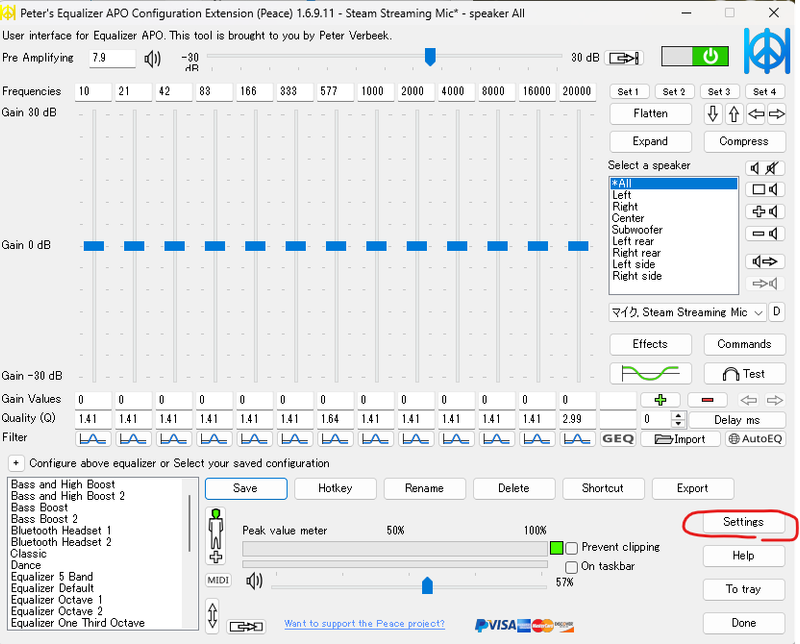
PC立ち上げ後に常駐させておきたい
Settingsを開きます
以下がチェックされた状態でSaveを押して完了
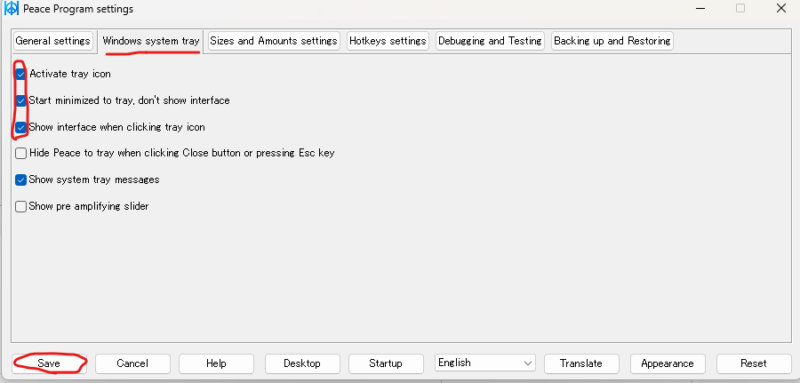
・Active tray icon:タスクバーのアイコンを有効にする
・Start minimized to tray, don’t show interface:起動時に設定画面を開かずタスクバー常駐で開く
・Show interface when clicking tray icon:タスクバーのアイコンを押したときに設定画面を開く
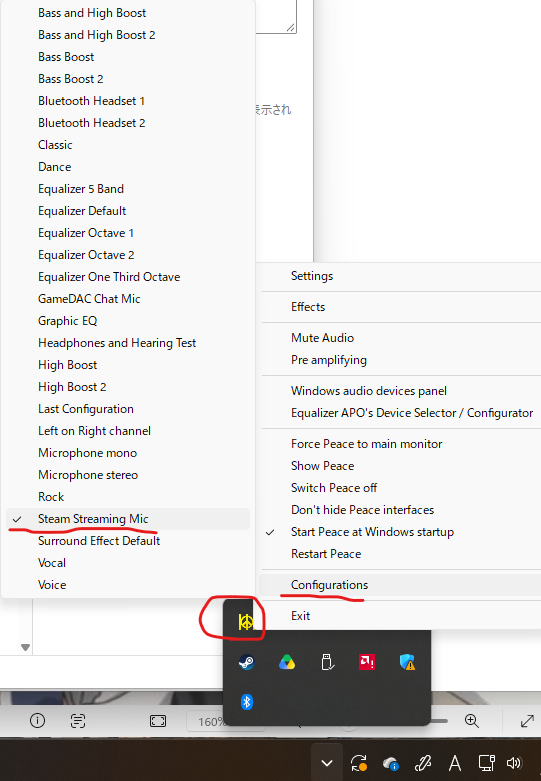
別のデバイス設定への切り替えも
タスクバーから行えるので便利です
設定後
VRChatにログインして
フレンドに音量チェックしてもらいました

大きくなってる!いい感じ!
やった!サンキュー!

デスクトップモードで聴くと
ちょっとだけキンキンしたけど
ヘッドセットで聴くと十分だよ
正直、前のままでよかったと思うけど
あれれ…?
VRChat内の音量を80%に下げました
いまいち正解が分かりません
おわり


コメント